Der neue Zusatzdienst Textbausteine des Bieterclients ava-sign ist eine Ausfüllhilfe. Damit füllen Sie PDF-Formulare der Ausschreibungen sehr schnell aus. Die Textbausteine sind ideal für alle, die immer wieder die gleichen Daten in PDF-Formularen erfassen müssen. Sie speichern Ihre Eingaben schnell und einfach und fügen sie immer wieder ein.
Neuen Textbaustein erstellen
Am einfachsten erstellen Sie einen neuen Textbaustein so: Sie erfassen den Text im Formular, markieren ihn und drücken die rechte Maustaste. Im folgenden Bild ist die Umsatzsteuer-ID bereits im Formular erfasst. Sie soll als neuer Textbaustein gespeichert werden.
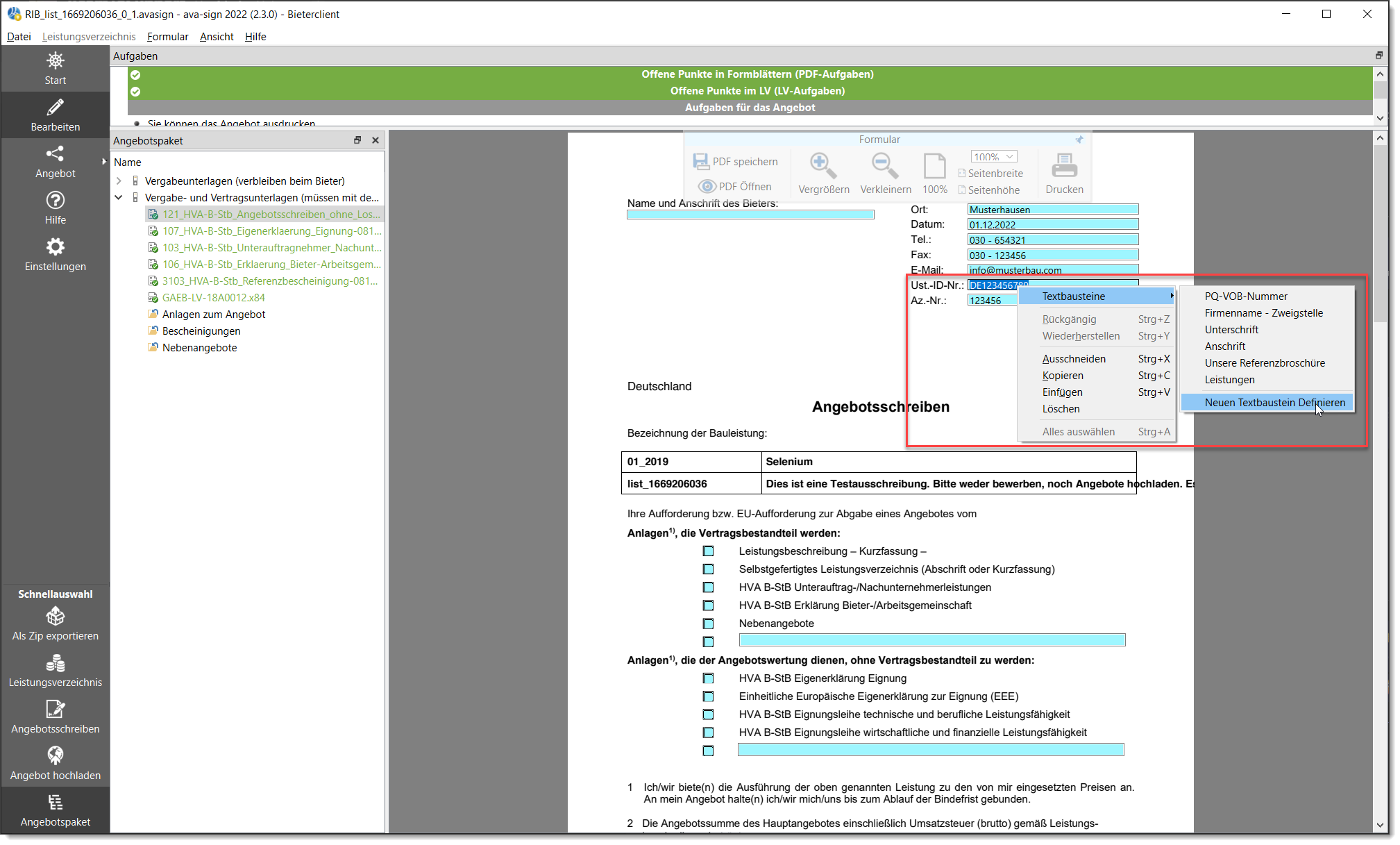
Das Kontextmenü öffnet sich. Klicken Sie auf Textbausteine und dann auf Neuen Textbaustein definieren.
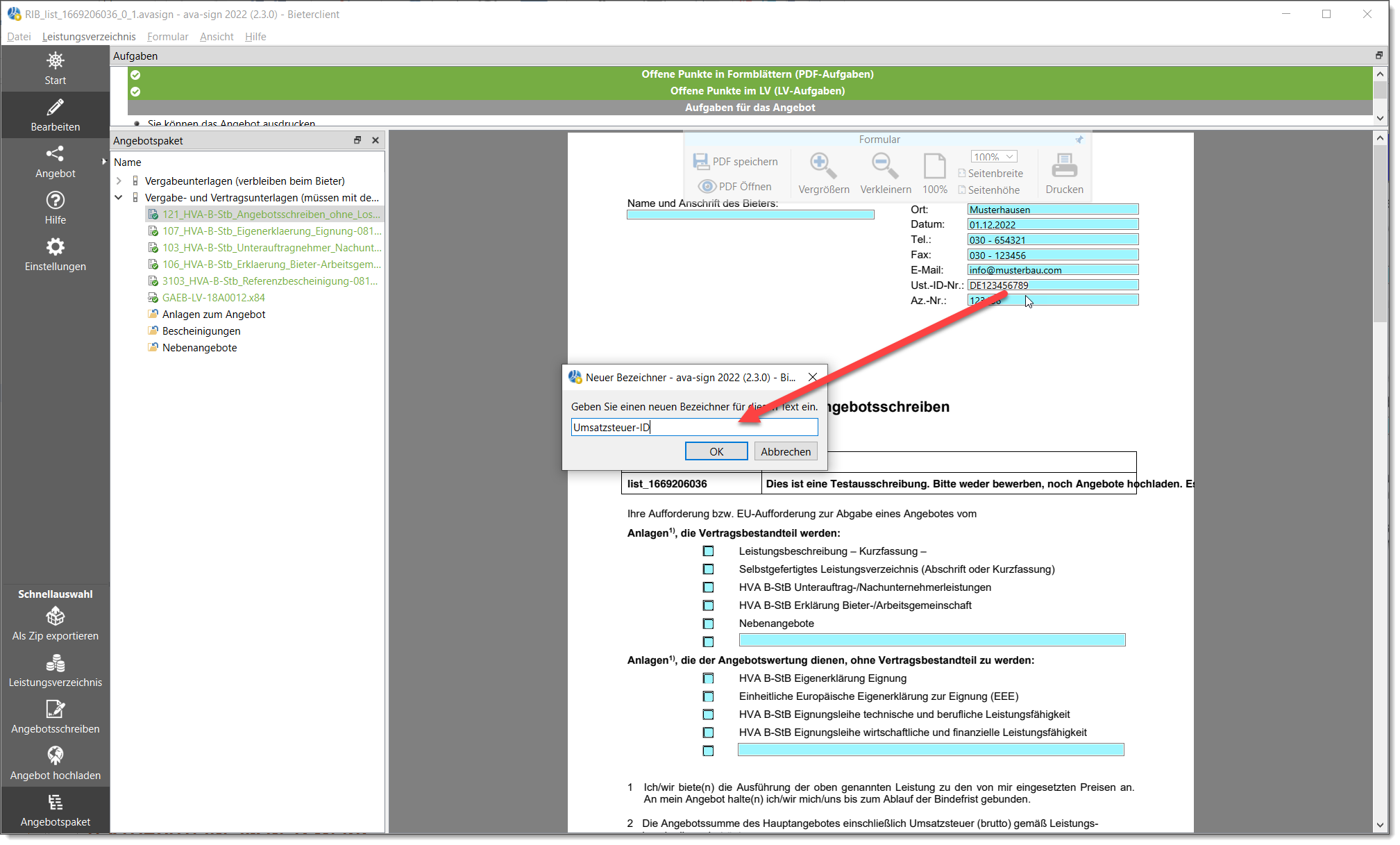
Ein Fenster öffnet sich. Erfassen Sie dort den Namen für den Textbaustein und klicken Sie dann auf OK.
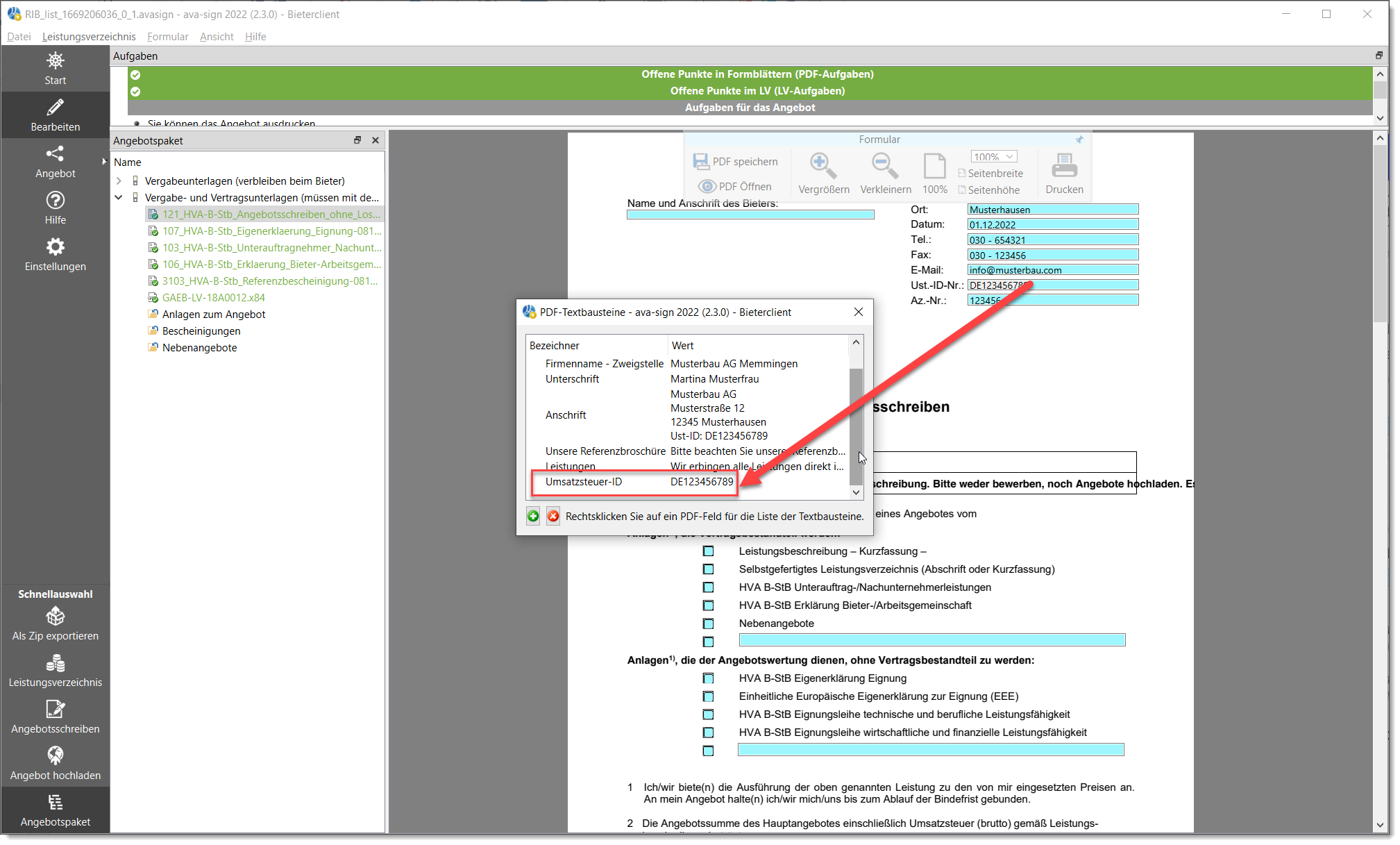
Danach erscheint der Dialog mit allen Textbausteinen. Der neue Textbaustein ist dort bereits gespeichert. Sie können ihn ab jetzt in jedem anderen Formular nutzen.
Textbaustein im Formular verwenden
Auch einen vorhandenen Textbaustein fügen Sie am einfachsten mit der rechten Maustaste in ein Formular ein. Klicken Sie im Formular mit der rechten Maustaste in das leere Feld, in das der Textbaustein soll.
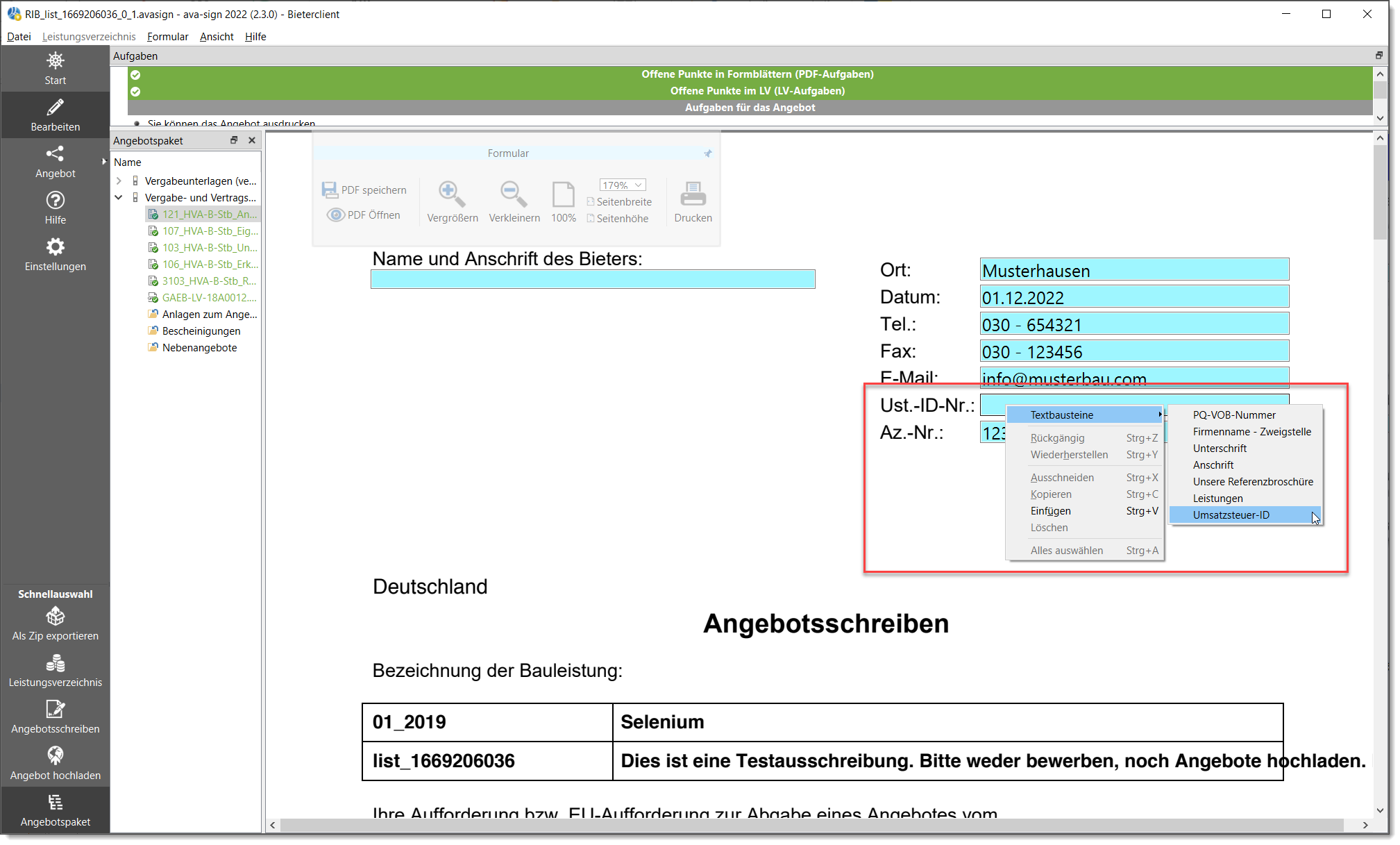
Wählen Sie den gewünschten Textbaustein aus der Liste aus. Das Programm fügt ihn direkt in das aktuelle Feld ein.
Textbausteine verwalten
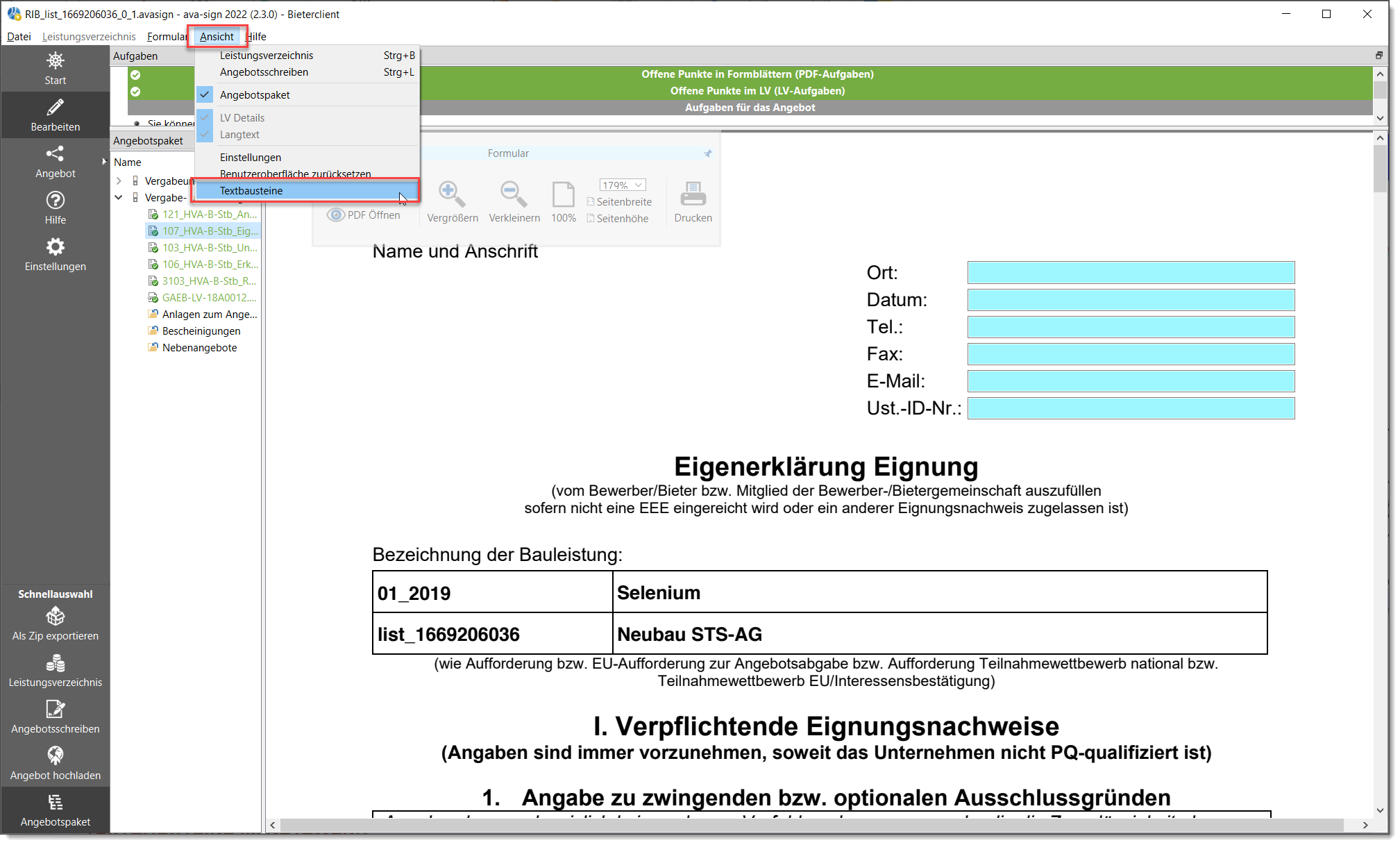
Über das Menü Ansicht rufen Sie die Textbausteinverwaltung auf. Dort können Sie Textbausteine ansehen, ändern oder löschen.
Danach erscheint der Dialog mit allen Textbausteinen. Mit einem Doppelklick ändern Sie die Bezeichnung oder den Inhalt eines Textbausteins. Wenn Sie mehrere Textbausteine haben, können Sie das Fenster größer ziehen.
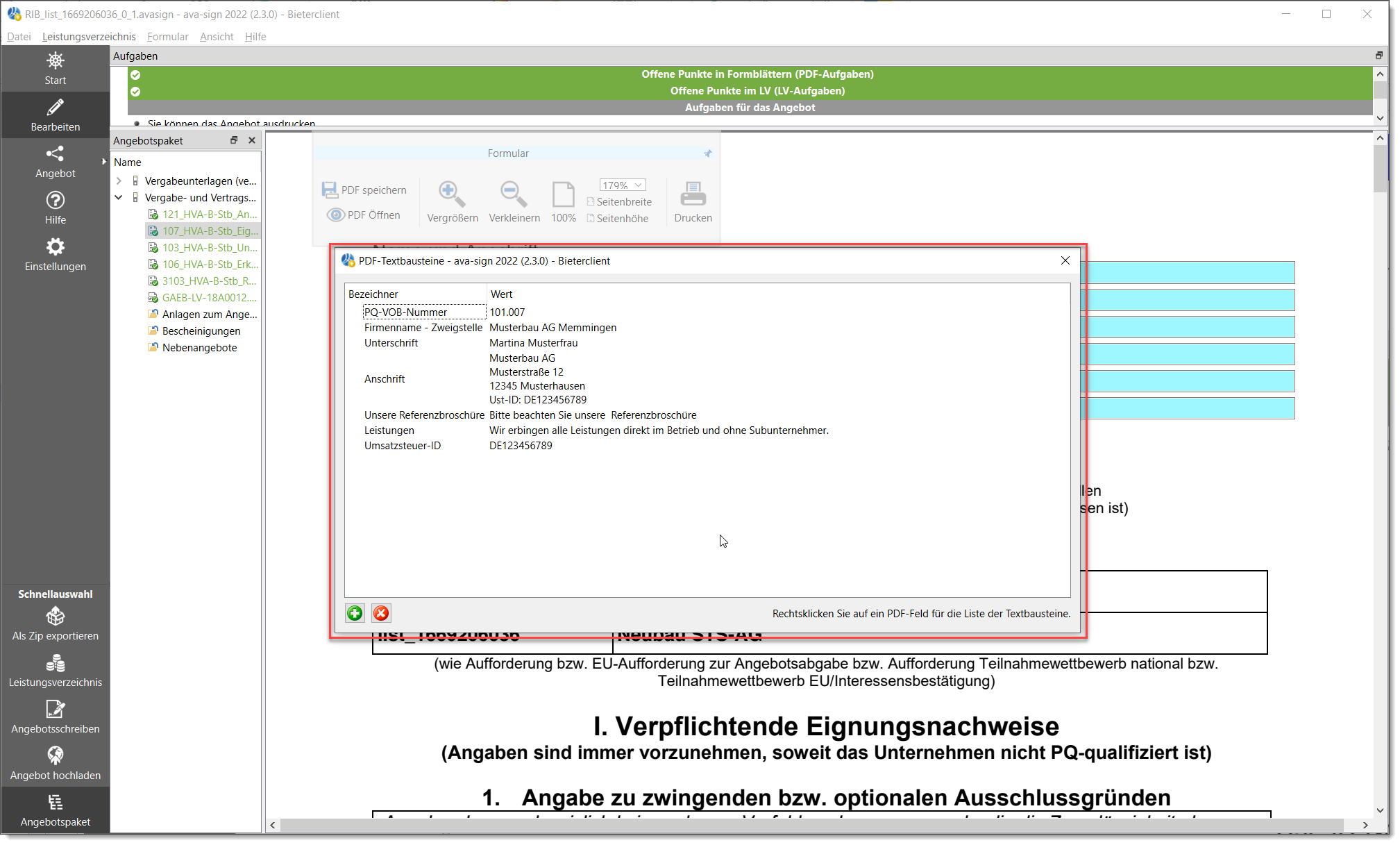
Über die Symbole im Dialog können Sie markierte Textbausteine löschen oder einen neuen Textbaustein hinzufügen.
Textbausteine im Netzwerk
Das Programm speichert die Textbausteine auf dem PC in der Datei "filltext.xml". Den Speicherort können Sie über Einstellungen bei Add-Ons ansehen oder ändern.
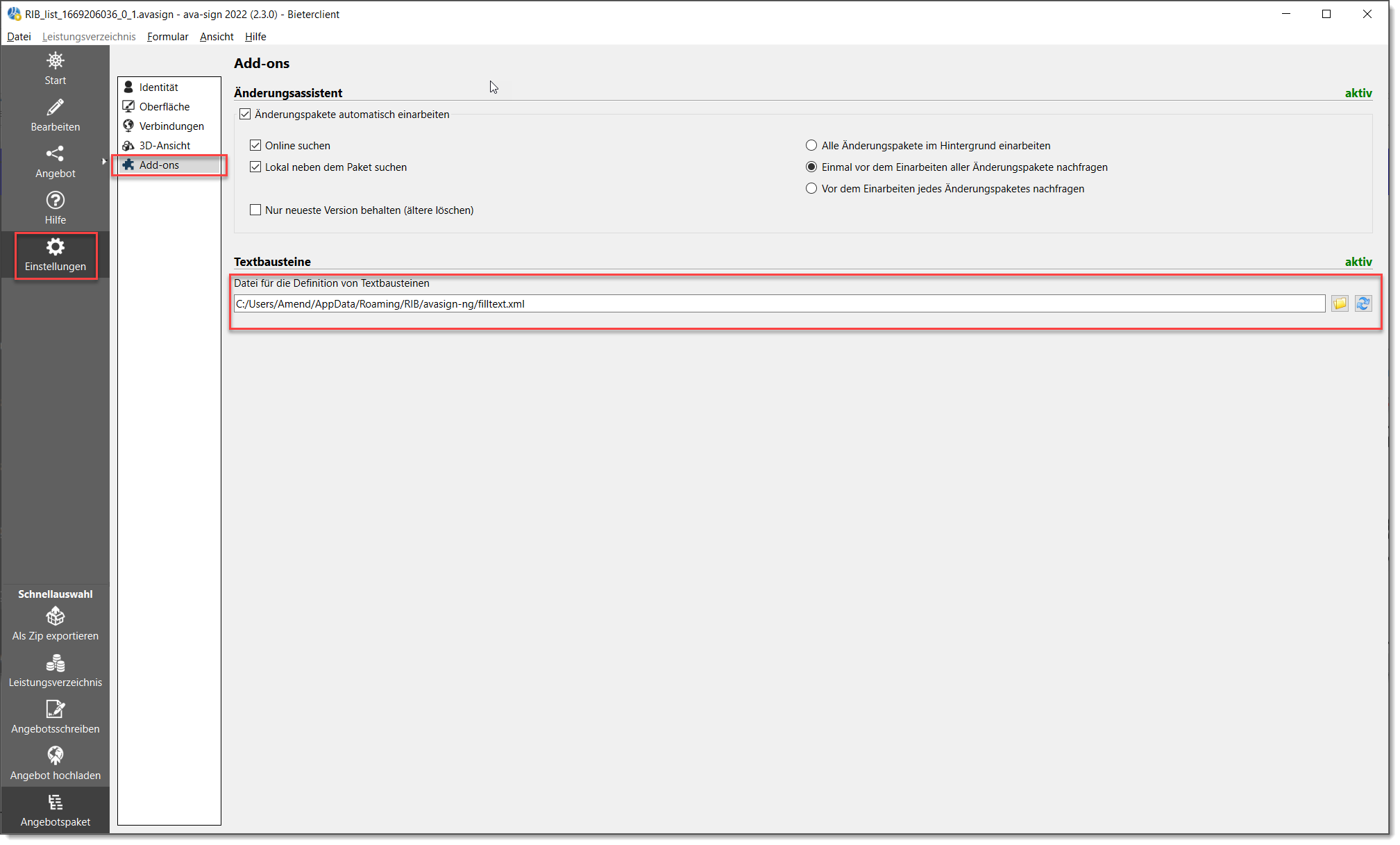
Wenn mehrere Personen im Netzwerk dieselbe Textbausteindatei nutzen sollen, kopieren Sie die Datei in einen Ordner Ihrer Wahl im Netzwerk. Stellen Sie dann bei allen ava-sign-Clients den Ordner für die Textbausteindatei auf diesen Netzwerkordner um.
Textbausteine sichern
Wir empfehlen, die Datei mit den Textbausteinen regelmäßig in Ihrer Datensicherung zu sichern.