Hinweis zu diesem Text: Diese Seite richtet sich vor allem an IT-Experten. Haben Sie einen IT-Verantwortlichen? Dann leiten Sie diese Informationen an ihn oder sie weiter. So sind nötige Anpassungen vor der ersten Angebotsabgabe möglich. Wir danken Ihnen für Ihre Unterstützung.
Wie funktioniert das?
Der Bieterclient ava-sign baut wie ein Browser eine Internetverbindung zur Zielplattform auf. Das bedeutet: Alle Benutzer, die ava-sign nutzen und damit ein Angebot abgeben wollen, brauchen für das Programm einen Internetzugang.
Es geht hier um den Bieterclient ava-sign. Beachten Sie: Wenn Sie mit dem Browser ins Internet kommen, heißt das nicht automatisch, dass auch das Programm ava-sign zugreifen darf.
Achten Sie darauf, dass keine Sicherheitssoftware den Zugriff von ava-sign auf Ports oder Zieladressen blockiert. Sicherheitssoftware sind z. B. Virenscanner oder Internet-Sicherheitsprodukte. Die betreffenden Einstellungen heißen oft "Browserschutz" oder "Proaktiver-Schutz". Sie können den Zugriff auf das Internet oder auf bestimmte Ports für unbekannte Anwendungen blockieren. Stellen Sie diese Einstellungen so ein, dass sie ava-sign nicht beeinträchtigen. Sie können das auch ausprobieren: Laden Sie eine der verfügbaren Testvergaben im Bieterportal RIB Tender (https://www.meinauftrag.rib.de). Suchen Sie nach "Testvergabe für Bieterfirmen" und erstellen Sie ein Testangebot.
⚠ Achtung: Diese Beschreibung geht davon aus, dass der Bieterclient ava-sign im Standardverzeichnis unter c:\Program Files\RIB\ava-sign\ installiert ist. Haben Sie bei der Installation einen anderen Ort gewählt? Dann passen Sie die hier genannten Pfade an Ihre Installation an. |
Was müssen Sie auf jeden Fall tun?
Sie möchten ava-sign zusammen mit einem Virenscanner und/oder der Windows-Firewall nutzen und Angebote elektronisch abgeben? Dann müssen folgende Voraussetzungen erfüllt sein:
1.ava-sign muss auf die Seite https://www.meinauftrag.rib.de zugreifen dürfen.
2.ava-sign muss auf die Zielplattform (siehe weiter unten im Text Welche Zieladressen werden genutzt?) zugreifen dürfen.
3.Folgende ava-sign-Programme müssen im Virenscanner als Ausnahme definiert oder als vertrauenswürdig eingestuft werden:
•C:\Program Files\RIB\ava-sign\AvaSign.exe
•C:\Program Files\RIB\ava-sign\AvaSignUpdater.exe
Öffnen Sie für ava-sign die folgenden Ports (TCP) ausgehend in der Firewall und ggf. auch am Router: 80/http und 443/https
In der Firewall müssen folgende Programme freigegeben sein:
•C:\Program Files\RIB\ava-sign\AvaSign.exe
•C:\Program Files\RIB\ava-sign\AvaSignUpdater.exe
Damit ein Virenscanner nicht unsachgemäß auf ava-sign-Dateien zugreift, muss er passend konfiguriert sein. Sonst kann der Virenscanner den Zugriff auf Ihre Angebote blockieren. Dann können Sie Ihre Angebote nicht oder nicht richtig speichern und einreichen.
•Schließen Sie Dateien mit den Endungen *.avasign, *.sp7m, *.p7m und *.tsv vom Scanvorgang aus.
•Schließen Sie auch alle Dateien im Programmverzeichnis von ava-sign unter dem Pfad C:\Program Files\RIB\ava-sign\ vom Scanvorgang aus.
•Achten Sie besonders darauf, dass C:\Program Files\RIB\ava-sign\AvaSign.exe und C:\Program Files\RIB\ava-sign\AvaSignUpdater.exe vom Scannen ausgeschlossen sind.
Welche Ports werden genutzt?
Sie brauchen die üblichen Ports 80/http und 443/https. Häufig müssen Sie auch die Adresse der Plattform als Ziel in den Proxys angeben oder freischalten.
Probleme mit einem Proxy?
Wenn Sie mit einem Proxy-Server arbeiten und Probleme bei der Abgabe mit ava-sign haben, beachten Sie Folgendes:
Sie können die URLs der Vergabeplattformen freischalten. Falls nötig, kann Ihre Administration auch die gültigen IP-Adressen freischalten. Hilft das nicht, kann es an Ihrer Proxy-Konfiguration per PAC-File liegen. Die aktuellen IP-Adressen der Zieladressen (siehe Tabelle weiter unten) ermitteln Sie im Betriebssystem mit dem Befehl "ping". Unter macOS finden Sie diesen Befehl im Netzwerkdienstprogramm.
Probleme bei der Nutzung eines Proxys per PAC-File?
Beachten Sie: ava-sign funktioniert nicht mit einer Proxy-Auto-Config-Datei (PAC-Datei). Bei der Verarbeitung von PAC-Dateien kommt es regelmäßig zu Problemen. Tragen Sie deshalb den Proxy aus der PAC-Datei im Einstellungsdialog von ava-sign ein.
Welche Zieladressen (Internetadressen) werden genutzt?
Vergabeplattform |
http:// |
https:// |
www.vergabe.rib.de |
http://my.vergabe.rib.de |
https://my.vergabe.rib.de |
www.vergabe.bayern.de |
http://my.vergabe.bayern.de |
https://my.vergabe.bayern.de |
www.vergabe.stuttgart.de |
http://www.vergabe.stuttgart.de |
https://www.vergabe.stuttgart.de |
www.e-vergabe-sh.de |
http://my.e-vergabe.gmsh.de |
https://my.e-vergabe.gmsh.de |
www.berlin.de/vergabeplattform |
http://my.vergabeplattform.berlin.de |
https://my.vergabeplattform.berlin.de |
ava-sign Updates |
http://download.arriba-net.de |
https://download.arriba-net.de |
Login |
http://account.rib.de |
https://account.rib.de |
Die aktuellen IP-Adressen ermitteln Sie im Betriebssystem mit dem Befehl "ping". Unter macOS finden Sie diesen Befehl im Netzwerkdienstprogramm.
Firewall?
Blockiert die Windows Firewall den Bieterclient ava-sign? Dann schalten Sie das Programm wieder frei. Das geht durch das Hinzufügen einer Ausnahme oder die Aufnahme als vertrauenswürdig.
Virenscanner oder Internet-Security?
Wenden Sie sich an den Hersteller Ihres Virenscanners oder Ihrer Internet-Security. Fragen Sie dort nach, wie Sie eine Ausnahme definieren können.
Hier finden Sie einige Beispiele:
Die Liste oben ist nicht vollständig. Bei Fragen dazu wenden Sie sich immer an den Hersteller dieser Produkte und nicht an den Bietersupport der RIB Software für ava-sign. Haben die Hersteller die oben genannten Links geändert? Dann fragen Sie auch hier beim Hersteller nach dem aktuellen Link.
Wer braucht die Ausnahme?
In der Regel finden Sie ava-sign nach der Installation auf Ihrem Computer unter c:\Program Files\RIB\ava-sign\. Definieren Sie die oben genannte Ausnahme für die Programme AvaSign.exe und AvaSignUpdater.exe.
⚠ Achtung: Diese Beschreibung geht davon aus, dass der Bieterclient ava-sign im Standardverzeichnis unter c:\Program Files\RIB\ava-sign\ installiert ist. Haben Sie bei der Installation einen anderen Ort gewählt? Dann passen Sie die hier genannten Pfade an Ihre Installation an. |
TCP-Fehler
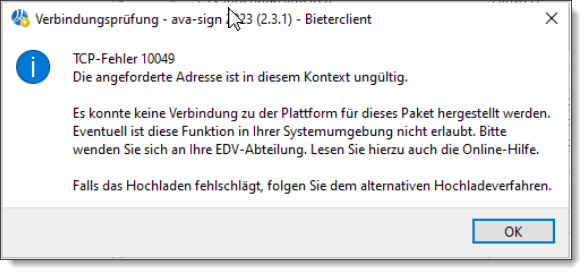
Kommt es zu einem TCP-Fehler, stimmt vermutlich die Proxy-Konfiguration auf Ihrem PC nicht. Lesen Sie in diesem Fall im Kapitel TCP-Fehler weiter.