Die Vergabestelle legt fest, wie Sie Ihr Angebot einreichen müssen. Entsprechende Informationen finden Sie auf dem jeweiligen Aufforderungsschreiben oder in der Bekanntmachung. Bei Unklarheiten wenden Sie sich mit einer Bieterfrage in RIB Tender (https://www.meinauftrag.rib.de) direkt an die Vergabestelle. Details zu Bieterfragen können Sie in der RIB Tender (https://www.meinauftrag.rib.de) Online-Hilfe hier nachlesen.
In der Regel fordern die Vergabestellen nach §11.4 VOB/A bzw. §53.1 VgV und §38.1 UVgO die Textform.
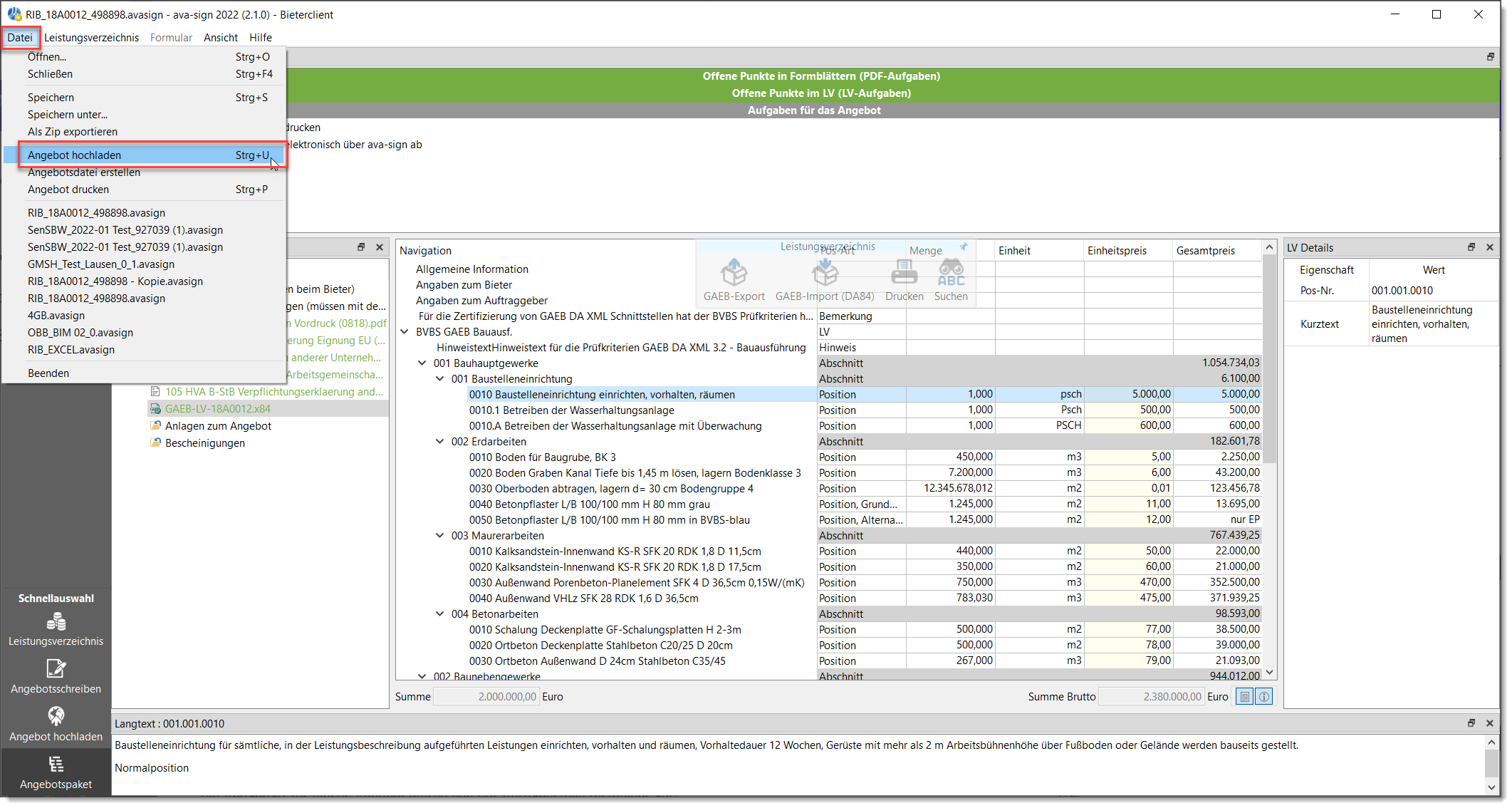
1. Wählen Sie über das Menü Datei den Befehl Angebot hochladen oder klicken Sie bei den Aufgaben auf: Geben Sie das Angebot nun elektronisch über ava-sign ab.
2. Es öffnet sich ein Fenster für die Angebotsabgabe. Die Schaltfläche Angebot hochladen ist zunächst grau und damit nicht aktiv. Im folgenden Bild sehen Sie: Das Feld für die Textform (Person des Erklärenden mit Vor- und Nachnamen) ist noch leer und deshalb rot umrandet. Außerdem sind noch keine Zugangsdaten für RIB Tender (https://www.meinauftrag.rib.de) erfasst. Diese brauchen Sie, um das Angebot direkt hochzuladen.
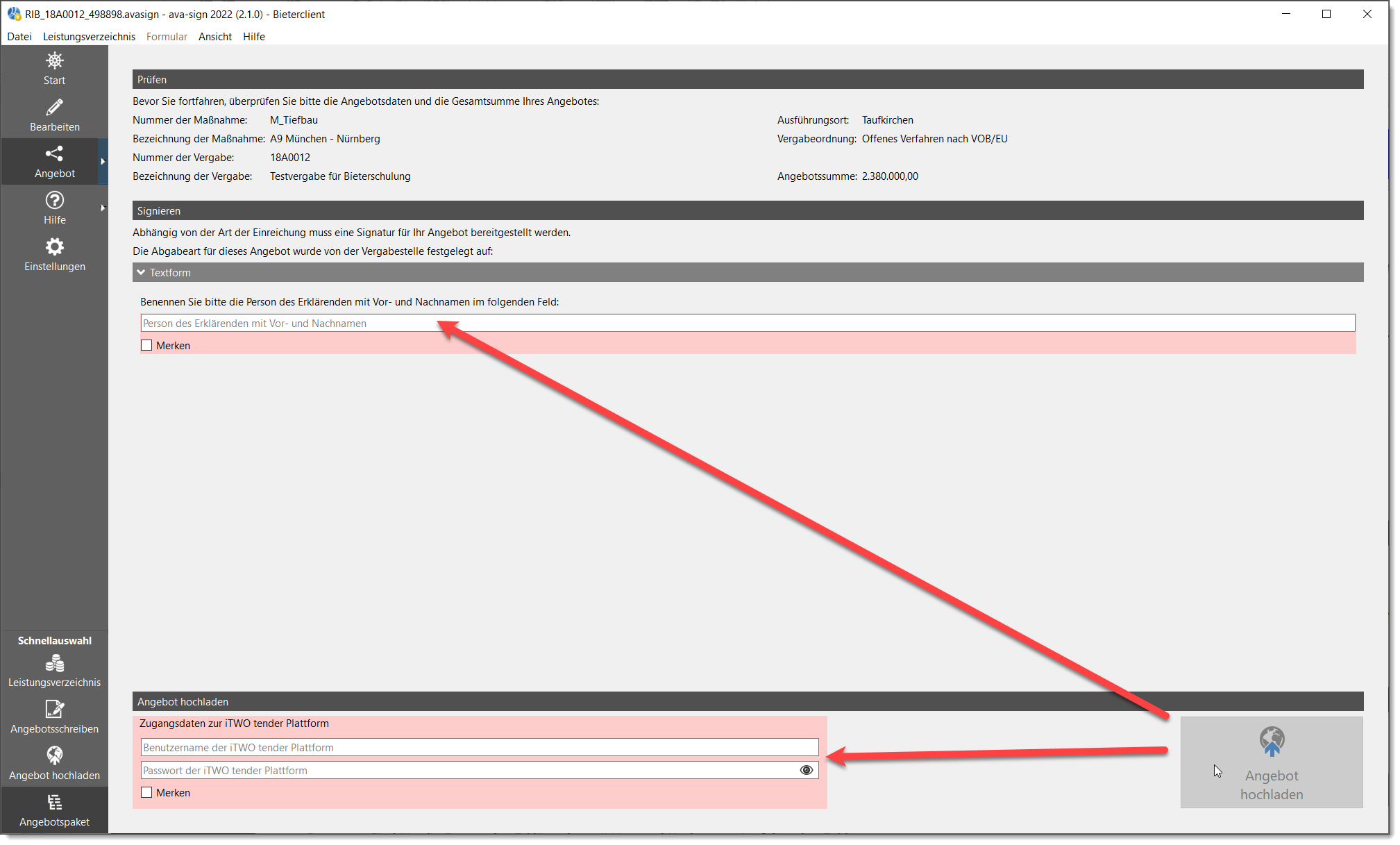
3. Kontrollieren Sie unter der grauen Zeile Prüfen, ob die Angaben korrekt sind, z. B. Angebotssumme, Vergabenummer und Bezeichnung der Vergabe.
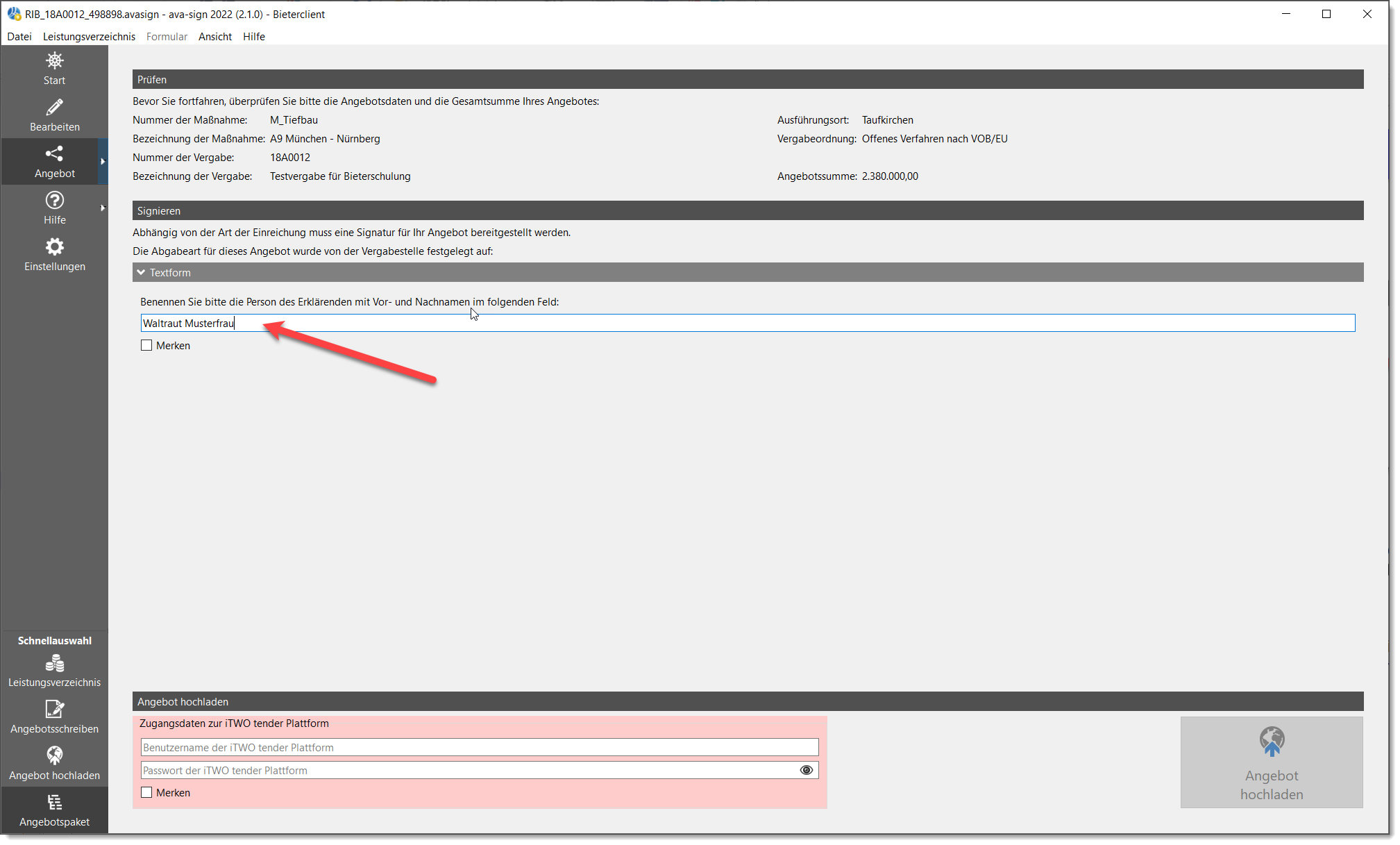
4. Tragen Sie unter der grauen Zeile Textform den Namen der Person in das Textfeld ein, die das Angebot einreicht. Bleibt die Person bei künftigen Angeboten gleich, können Sie Ihre Eingabe mit dem Kästchen Merken speichern. Siehe auch Einstellungen. Das Feld Person des Erklärenden mit Vor- und Nachnamen ist ein Pflichtfeld und muss ausgefüllt sein. Ist das nicht der Fall, bleibt die Schaltfläche Angebot hochladen grau und damit inaktiv.
5. Tragen Sie neben der Schaltfläche Angebot hochladen Ihre Zugangsdaten zur RIB Tender (https://www.meinauftrag.rib.de) Plattform ein. Möchten Sie Benutzername und Passwort zur RIB Tender (https://www.meinauftrag.rib.de) Plattform speichern, setzen Sie ein Häkchen im Kästchen Merken. Siehe auch Einstellungen. Die Zugangsdaten sind Pflichtfelder und müssen eingetragen sein. Ist das nicht der Fall, bleibt die Schaltfläche Angebot hochladen grau und damit inaktiv.
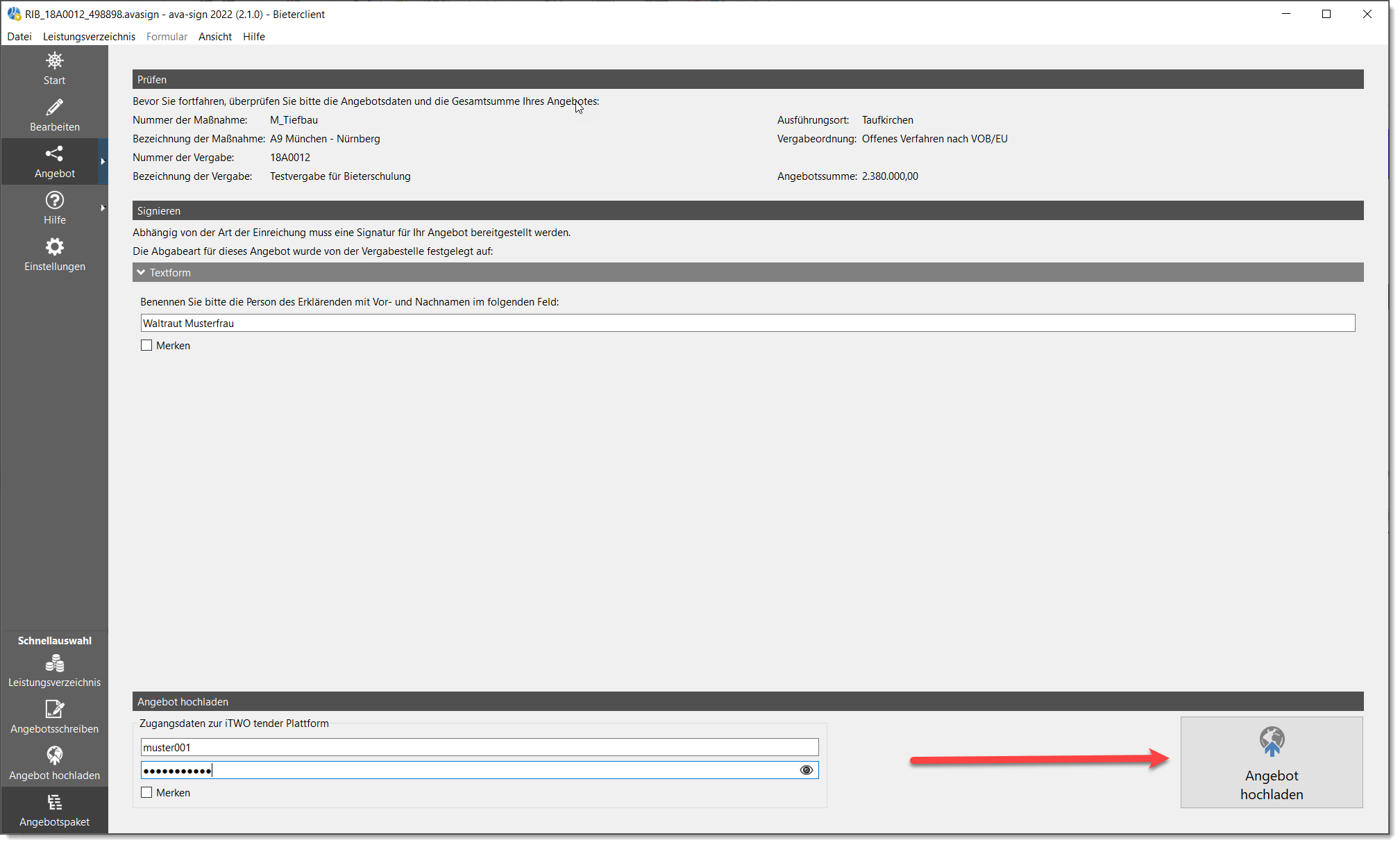
6. Klicken Sie auf die Schaltfläche Angebot hochladen, um Ihr Angebot abzugeben. ava-sign prüft zuerst Ihre Zugangsdaten zur RIB Tender (https://www.meinauftrag.rib.de) Plattform. Das Angebot wird hochgeladen, wenn die Zugangsdaten korrekt sind und ava-sign in Ihrer Systemumgebung direkt auf das Internet zugreifen darf.
7. Wurde das Angebot hochgeladen, erhalten Sie eine Quittung.
Schaltfläche Abgeben ist nicht aktiv?
Ist die Schaltfläche Angebot hochladen nicht aktiv, müssen Sie die rot markierten Felder noch ausfüllen. Solange diese Felder leer sind, bleibt die Schaltfläche Angebot hochladen grau und damit inaktiv. Im folgenden Bild fehlen der Name des Erklärenden für die Textform und die Zugangsdaten für RIB Tender (https://www.meinauftrag.rib.de).
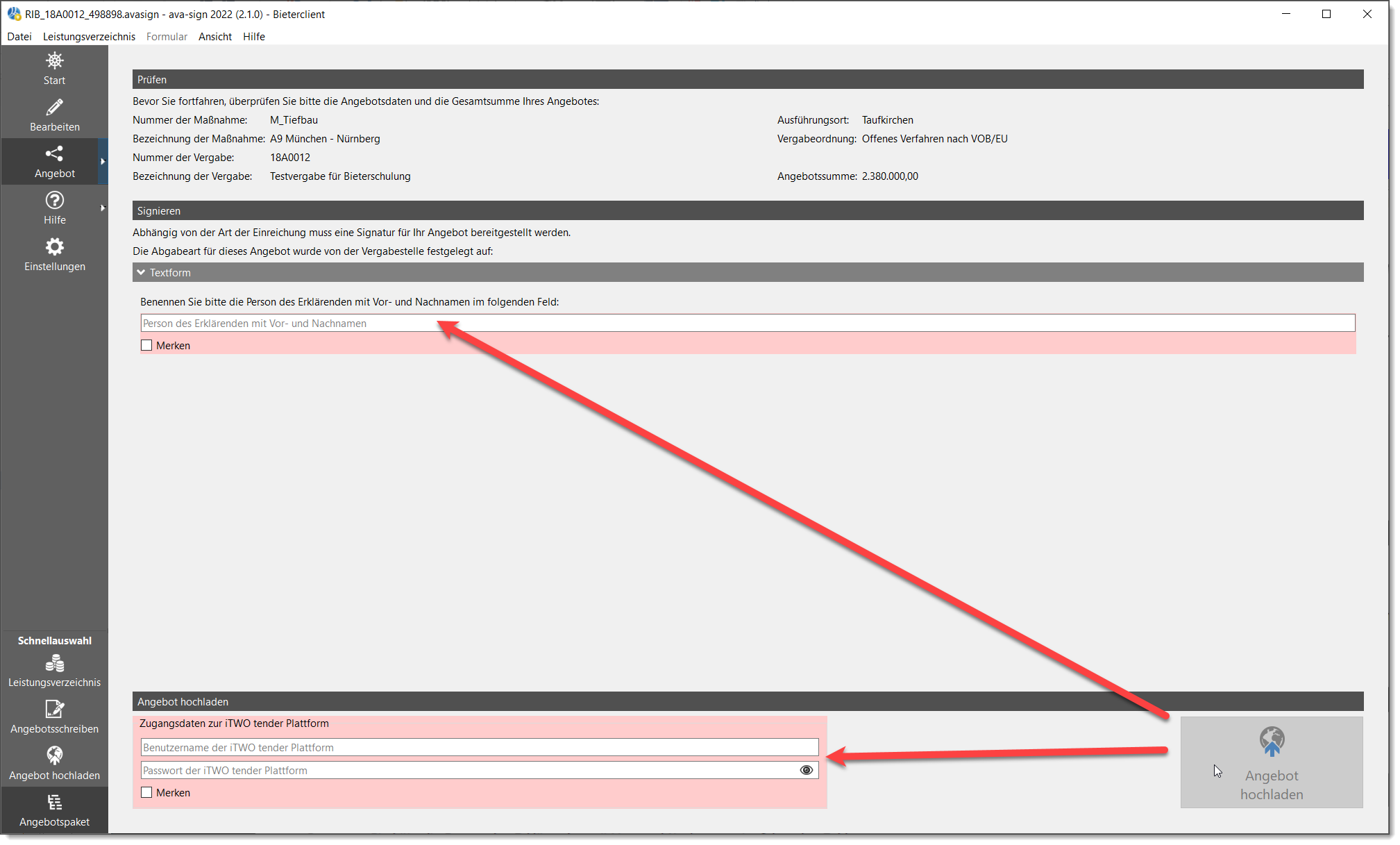
Sind die Pflichtfelder ausgefüllt, wird die Schaltfläche Angebot hochladen aktiv.
Was passiert beim Abgeben?
Sind alle Pflichtfelder im Abgabeassistenten ausgefüllt, klicken Sie unten rechts auf Angebot hochladen.
Wenn Sie im Abgabeassistenten auf die Schaltfläche Angebot hochladen klicken, passiert Folgendes:
1.Der Bieterclient erzeugt die Angebotsdatei *.p7m. Er legt sie in denselben Ordner, in dem sich auch das ava-sign-Paket befindet.
2.Der Bieterclient lädt die Angebotsdatei *.p7m als Angebot auf die Zielplattform hoch. Damit ist Ihr Angebot eingereicht.
Ist das direkte Hochladen der Angebotsdatei technisch nicht möglich oder nicht gewünscht? Dann können Sie das Angebot auch manuell über den Browser hochladen.
Beispiel für Angebote in Textform
Sie öffnen und bearbeiten das heruntergeladene Unterlagenpaket (ava-sign-Paket mit der Endung *.avasign) mit dem Namen "sen_12B0500.avasign" im Ordner "C:\Aktuelle_Daten\". Wenn Sie im Abgabeassistenten auf Abgeben klicken, erzeugt der Bieterclient automatisch das Angebotspaket mit dem Namen "sen_12B0500.p7m" ebenfalls im Ordner "C:\Aktuelle_Daten\".
Beide Dateien bleiben auch nach dem Einreichen des Angebots in diesem Verzeichnis auf Ihrem PC: das Unterlagenpaket mit dem Namen "sen_12B0500.avasign" und das Angebotspaket mit dem Namen "sen_12B0500.p7m". Sie können die Dateien gegebenenfalls nach Abschluss der Ausschreibung archivieren.